
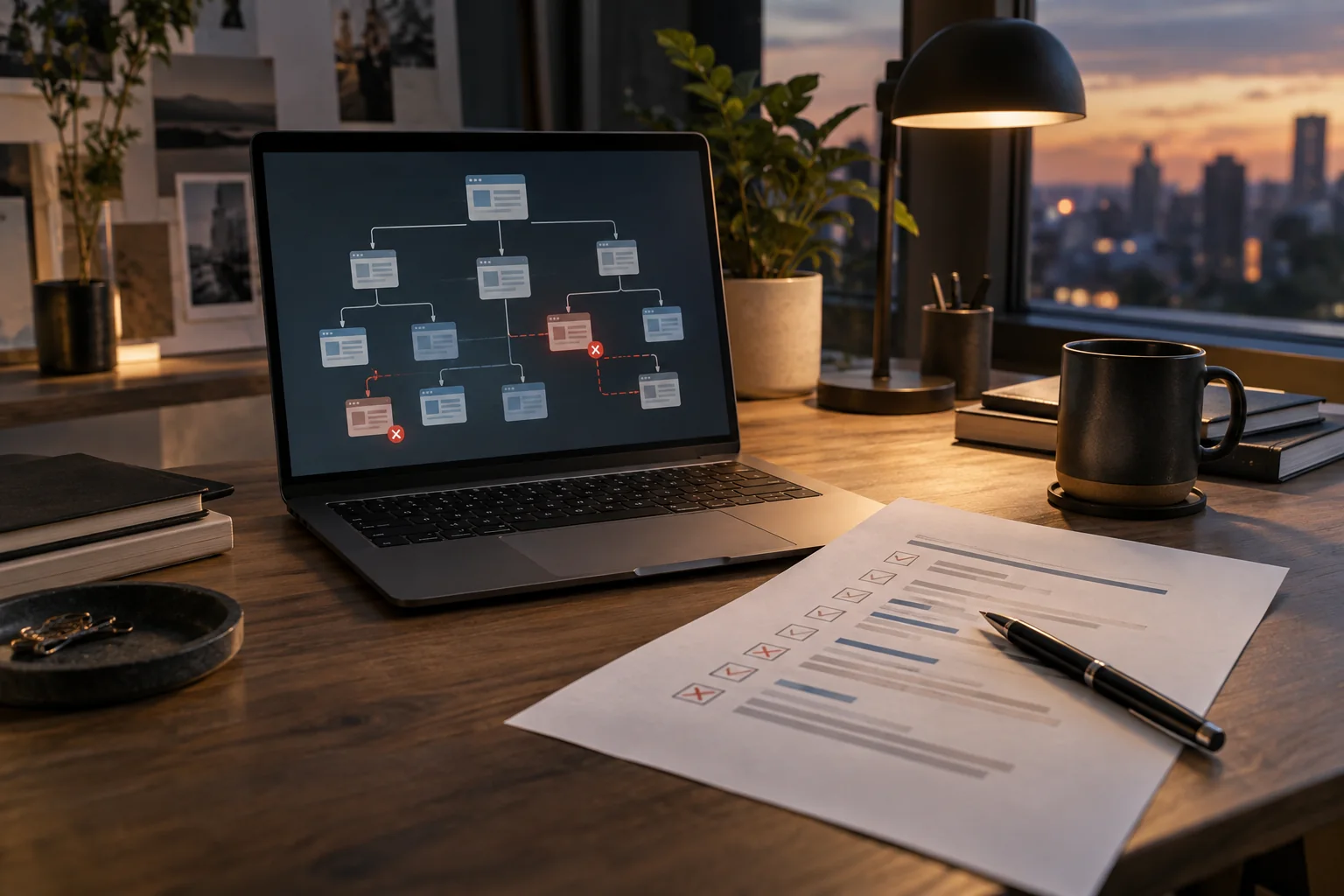
출처를 눌렀는데 찾을 수 없는 페이지가 나옵니다. 주소를 검색해서 비슷한 문서로 바꾸면 끝날까요? 새 문서가 원래 문장을 뒷받침하지 못한다면 링크는 고쳤어도 근거는 사라진 상태입니다. 링크 복구는 접속을 회복하는 일과 인용의 의미를 보존하는 일을 함께 다뤄야 합니다.
먼저 404인지, 접근 제한인지 구분합니다
브라우저 화면의 문구와 서버 응답을 함께 봅니다. MDN의 404 설명에 따르면 이 상태는 요청한 자료를 찾지 못했다는 뜻이며, 영구 삭제까지 뜻하지는 않습니다. 반면 403은 요청을 이해했지만 처리를 거부한 상태입니다. 권한이나 접근 정책 때문에 보지 못하는 문서를 곧바로 삭제된 자료로 분류하면 안 됩니다.
| 관찰 | 다음 확인 | 지금 피할 결론 |
|---|---|---|
| 404 또는 410 | 주소 오타, 기관 내 검색, 이전 안내 확인 | 같은 이름의 아무 문서로 대체 |
| 403 또는 429 | 일반 브라우저 접근과 요청 제한 안내 확인 | 문서가 없어졌다고 단정 |
| 다른 주소로 이동 | 최종 문서의 제목·기관·범위 확인 | 리다이렉트가 있으니 정상 처리 |
| 200인데 안내·검색 화면 | 원래 자료의 본문이 실제로 있는지 확인 | 상태 코드만 보고 인용 유지 |
HEAD 요청은 본문 없이 응답 정보를 받는 방식입니다. 서버가 HEAD를 다르게 처리할 수 있으므로 그 결과만으로 링크를 지우지 않습니다. 일반 GET 결과를 확인하고, 로그인·쿠키가 필요한 자료라면 독자가 접근할 수 있는 조건도 살펴봅니다.
한 링크를 주소·문서·주장 세 줄로 풀어 씁니다
검사표의 첫 칸을 URL로만 채우면 교체할 때 중요한 정보를 잃습니다. 예를 들어 글에 “설정에서 일괄 내보내기를 지원한다”고 썼다면, 필요한 근거는 해당 기능을 설명하는 현재 제품 문서입니다. 제품 홈페이지나 이름이 비슷한 도움말은 충분하지 않습니다.
편집 메모에는 ① 원문 URL과 최종 도착 주소, ② 문서 제목·발행기관·대상 버전, ③ 이 문서를 인용한 본문 문장을 함께 적습니다. 숫자나 정책 조건을 인용했다면 해당 절까지 남깁니다. 어느 문장이 영향을 받는지 알 수 있어야 자료가 사라졌을 때 그 문장부터 멈출 수 있습니다.
가상 사례: 기능 안내가 새 문서로 이동했다면
다음은 실제 서비스의 변경 이력이 아닌 편집 연습입니다. 예전 도움말에는 무료 계정도 CSV 내보내기를 지원한다고 되어 있었는데, 새 문서에는 유료 계정에서만 제공한다고 가정합니다.
| 구분 | 기존 내용 | 처리 |
|---|---|---|
| 본문 주장 | 모든 계정에서 CSV로 저장할 수 있다 | 현재 제공 범위에 맞게 문장 수정 |
| 교체 자료 | 계정별 기능 비교표의 내보내기 항목 | 유료 계정 한정 조건까지 읽기 |
| 이미지·요약 | 무료 내보내기라는 화면 설명 | 본문과 함께 변경 |
| 독자 안내 | 이전 조건으로 기능을 선택할 가능성 | 변경 내용과 확인일을 정정 기록에 남기기 |
링크 주소만 갈아 끼우면 독자는 여전히 잘못된 설명을 읽습니다. 반대로 자료의 URL만 바뀌고 문서 내용과 적용 범위가 같다면 본문 의미를 바꿀 이유는 없습니다. 교체 전후 문서를 구분해 두면 단순 이동과 내용 변경을 다르게 처리할 수 있습니다.
새 근거를 못 찾았을 때는 문장을 좁힙니다
원문 기관의 새 문서를 찾지 못했다면 검색 결과 요약만으로 단정하지 않습니다. 과거 기록을 보존한 페이지가 있어도 그것은 당시의 설명을 보여 줄 뿐 현재 기능을 보장하지 않습니다. 과거를 설명하는 글이면 기준 시점과 자료의 성격을 밝히고, 현재 사용법을 안내하는 글이면 확인할 수 없는 기능 주장을 제거하거나 확인이 필요한 항목으로 분리합니다.
출처가 붙은 표 전체를 삭제할 필요도 없습니다. 지원 형식 세 개 중 한 개만 확인되지 않았다면 해당 셀과 연결된 결론을 먼저 고칩니다. 표의 주장과 자료를 연결하는 방법은 비교표의 항목별 근거 정리에서 이어서 볼 수 있습니다.
응답을 기록할 때 본문도 확인하는 습관
다음 명령은 GET으로 문서를 받아 파일에 저장하고 최종 상태와 주소를 표시하는 예입니다. example.com 주소를 실제 확인할 공개 자료 주소로 바꿔 사용합니다. 자동 요청 결과가 브라우저와 다르면 접근 제한 여부부터 확인합니다.
curl --location --max-time 20 \
  --output source-page.html \
  --write-out 'status=%{http_code} final=%{url_effective}\n' \
  'https://example.com/reference'
저장된 문서에서 제목과 인용한 절을 확인한 뒤, 원래 글의 링크를 따라 같은 자료에 도착하는지 봅니다. 파일 확장자가 PDF라고 해서 내용도 PDF인 것은 아니므로 다운로드 안내와 실제 파일 형식도 함께 확인합니다. 링크 이름을 어떻게 적을지는 외부 링크와 파일 다운로드 안내가 다룹니다.
끝으로 변경 기록에는 이전 주소, 새 주소, 달라진 본문, 확인일을 남깁니다. 독자의 선택에 영향을 주는 수정이라면 정정 기록의 구분 기준에 따라 변경 사실도 표시합니다. “접속 성공” 한 줄보다 무엇을 다시 확인했는지가 다음 편집에 도움이 됩니다.
HTTP 상태 해석은 위 MDN 원문을 2026년 10월 4일 확인했습니다. 표의 서비스와 변경 상황은 설명용 가정입니다.