
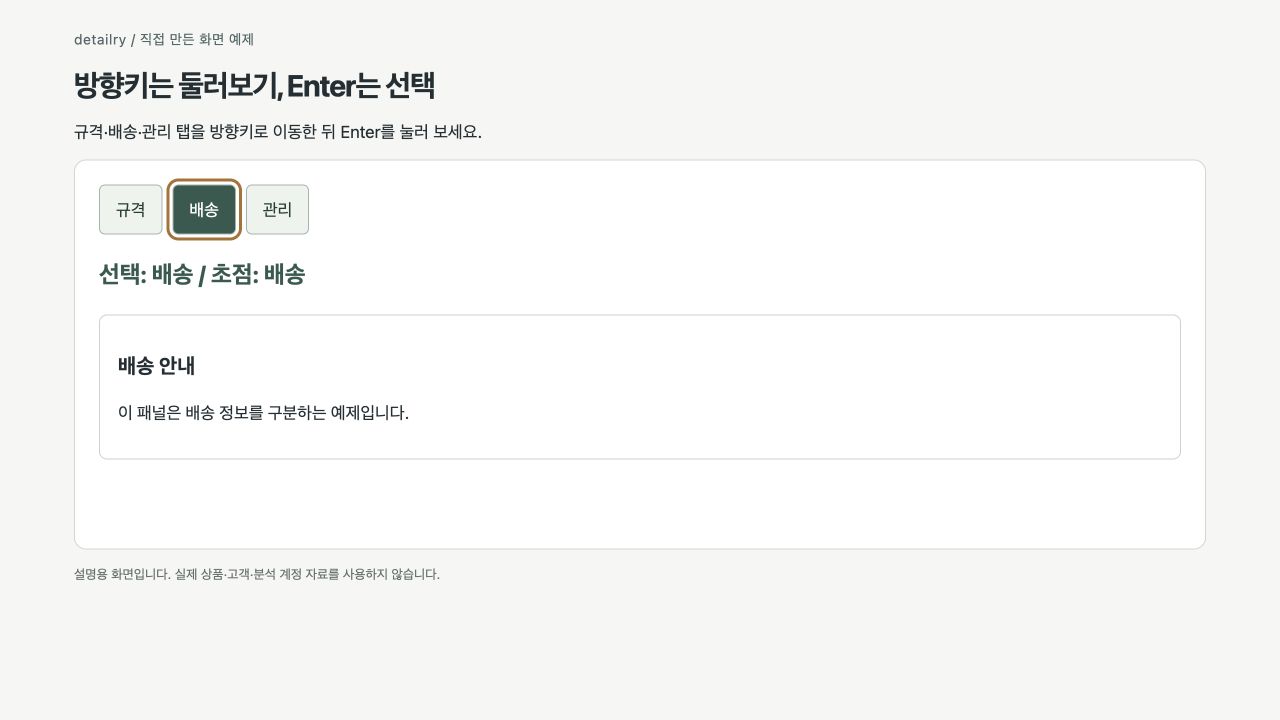
방향키로 둘러보는 동안 읽던 패널을 남깁니다
규격 탭을 읽다가 오른쪽 방향키를 눌렀더니 배송, 관리 화면이 연속해서 바뀝니다. 탭이 초점을 받는 순간 활성화되는 설계라면 자연스러운 동작일 수 있습니다. 하지만 패널을 불러오는 데 시간이 걸리거나, 내용을 둘러본 뒤 고르려는 과업에서는 초점 이동과 선택을 나누는 방식이 필요할 수 있습니다.
예제는 규격·배송·관리 세 패널을 둡니다. 방향키는 초점만 옮기고 Enter·Space 또는 클릭이 선택을 바꿉니다. 현재 읽는 패널과 조작 위치를 따로 표시해 두 상태의 차이를 볼 수 있게 했습니다.
탭 이름·선택 상태·패널을 연결합니다
<div role="tablist" aria-label="상품 안내">
  <button role="tab" id="spec-tab" aria-selected="true"
          aria-controls="spec-panel" tabindex="0">규격</button>
  <button role="tab" id="care-tab" aria-selected="false"
          aria-controls="care-panel" tabindex="-1">관리</button>
</div>
<section role="tabpanel" id="spec-panel"
         aria-labelledby="spec-tab" tabindex="0">...</section>
탭의 aria-controls는 패널을, 패널의 aria-labelledby는 그 이름을 제공하는 탭을 가리킵니다. 선택된 탭과 보이는 패널도 같은 상태여야 합니다. 속성 이름만 넣고 실제 표시가 따로 움직이면 관계가 끊깁니다.
W3C APG는 패널 표시 지연이 없을 때 자동 활성화를 권고하며, 수동 활성화 예도 제공합니다. 어느 쪽을 쓸지 정한 뒤 키보드 동작을 일관되게 구현해야 합니다. 페이지의 다른 주소로 이동하는 메뉴 링크를 단지 모양 때문에 탭 역할로 바꾸지는 않습니다.
키마다 바꾸는 상태를 구분합니다
| 입력 | 바뀌는 것 | 남는 것 |
|---|---|---|
| 오른쪽·왼쪽 방향키 | 탭의 초점 | 선택된 탭과 패널 |
| Home·End | 첫·마지막 탭으로 초점 이동 | 선택된 패널 |
| Enter·Space | 현재 초점 탭을 선택 | 패널 이름과 선택 상태를 함께 갱신 |
| Tab | 탭 목록 다음의 읽기·조작 위치 | 불필요한 모든 탭을 순서대로 지나지 않음 |
수동 방식에서는 초점이 있는 탭과 선택된 탭이 잠시 다를 수 있습니다. 두 상태에 같은 테두리만 쓰면 무엇을 읽고 있는지 모호해집니다. 예제는 선택을 배경과 aria-selected로, 초점을 별도의 윤곽으로 구분합니다. 선택하지 않은 패널은 숨기고 그 안의 링크가 계속 초점을 받지 않게 합니다.
선택 처리 한 곳에서 관련 상태를 갱신합니다
function activate(tab) {
  tabs.forEach(item => {
    const selected = item === tab;
    item.setAttribute('aria-selected', String(selected));
    item.tabIndex = selected ? 0 : -1;
    document.getElementById(item.getAttribute('aria-controls'))
      .hidden = !selected;
  });
}
방향키 처리에서는 focus()만 하고 이 선택 함수를 호출하지 않습니다. 클릭이나 활성화 키에서 같은 함수를 사용하면 포인터와 키보드의 선택 규칙이 갈라지는 일을 줄일 수 있습니다. 실제 화면의 로딩 상태와 패널 안 내용은 별도로 연결해야 합니다.
선택하지 않고 나갔다 돌아오는 길도 봅니다
규격을 선택한 채 관리 탭까지 초점만 옮기고 Tab으로 나가 보세요. 패널이 그대로인지, 다시 들어왔을 때 현재 선택을 찾을 수 있는지 확인합니다. 이어서 관리 탭을 활성화하고 숨겨진 규격 패널의 링크가 남아 있는지 봅니다. 한 번 클릭해 패널이 바뀌는 장면만으로는 이 차이를 알기 어렵습니다.
패널마다 긴 표나 입력칸이 있다면 Tab의 다음 위치와 이름을 실제 보조기술에서도 확인해야 합니다. 대화상자처럼 배경을 막고 초점을 가두는 기능과는 다른 패턴입니다. 그런 창이 필요하면 대화상자 초점 설계와 분리해 구현합니다.
예제를 직접 열어 보기
이 글의 화면 예제와 소스 받기 ZIP. 압축을 푼 뒤 index.html을 브라우저에서 열 수 있습니다. 예제의 입력과 표시 범위는 각 화면의 안내를 기준으로 확인하세요.